
Подключение к пространству через kubectl
ВВЕДЕНИЕ
Всё, что вы делаете в дашборде DevSpace, можно делать и из командной строки — утилитой kubectl. Она обращается к тому же API платформы, но позволяет описывать сервисы файлами, хранить их в репозитории и запускать из скриптов и CI.
Подключение идёт к пространству — изолированной части платформы, выделенной вашей команде. Права ограничены им: вы видите и меняете только свои сервисы, и не видите чужие.
Из командной строки доступно то же, что и в дашборде, плюс то, чего в нём нет:
-
разворачивать и менять сервисы DevSpace — базы данных, брокеры, кластеры Kubernetes, виртуальные машины
-
настраивать их тоньше, чем позволяет форма, вплоть до правки YAML
-
смотреть состояние компонентов, события и логи при разборе проблем
-
применять готовые наборы манифестов одним файлом
-
автоматизировать всё это в CI или локальных скриптах
Вход устроен не через статический токен, а через учётную запись: платформа использует OIDC-аутентификацию, поэтому кроме kubectl понадобится вспомогательная утилита kubelogin.
ПЕРЕД НАЧАЛОМ
-
пространство в DevSpace создано и активно
-
вам выдана роль для управления его ресурсами
-
есть логин (адрес электронной почты) и пароль для входа
-
установлены kubectl и kubelogin — как это сделать, в следующих двух разделах
О версии kubectl: берите свежую и близкую к версии 1.34, расхождение в один минорный релиз допустимо. Версию кластера покажет команда kubectl version уже после подключения.
УСТАНОВКА KUBECTL
kubectl— стандартная консольная утилита управления Kubernetes. Проверить, установлена ли она:
kubectl version --client
|
Linux. Скачайте бинарный файл и положите его в системный каталог:
curl -LO "https://dl.k8s.io/release/$(curl -L -s https://dl.k8s.io/release/stable.txt)/bin/linux/amd64/kubectl"
|
chmod +x kubectl && sudo mv kubectl /usr/local/bin/
|
macOS. Через Homebrew:
brew install kubernetes-cli
|
Windows. Через менеджер пакетов — Chocolatey или winget:
choco install kubernetes-cli
|
winget install -e --id Kubernetes.kubectl
|
УСТАНОВКА KUBELOGIN
kubelogin— стандартный плагин kubectl для входа по OIDC. Без него подключиться к пространству нельзя: kubectl сам по себе не умеет проходить вход по логину и паролю.
Работает он незаметно: вы запускаете обычную команду kubectl, та вызывает kubelogin, он открывает браузер для входа, получает токен и дальше обновляет его сам. Повторно вводить пароль нужно, только когда токен истечёт.
Linux. Скачайте бинарный файл под свою архитектуру (uname -m покажет её) и положите в системный каталог:
curl -L -o kubelogin https://github.com/int128/kubelogin/releases/latest/download/kubelogin_linux_amd64
|
chmod +x kubelogin && sudo mv kubelogin /usr/local/bin/kubectl-oidc_login
|
macOS. Через Homebrew, обязательно из репозитория автора:
brew install int128/kubelogin/kubelogin
|
Подсказка: в Homebrew есть два разных пакета с именем kubelogin. Короткая команда brew install kubelogin может поставить одноимённую утилиту для входа в облако Azure — она к DevSpace отношения не имеет. Указывайте полное имя, как в команде выше.
|
Windows. Скачайте файл kubelogin_windows_amd64.zip со страницы релизов проекта, распакуйте и положите kubelogin.exe в любой каталог из PATH под именем kubectl-oidc_login.exe.
Проверьте установку:
kubelogin --version
|
kubectl ищет плагин по имени kubectl-oidc_login в каталогах PATH. Пакетные менеджеры создают нужную ссылку сами, а при установке бинарным файлом имя задаёте вы — поэтому в команде выше файл переименован.
|
ПОШАГОВОЕ РУКОВОДСТВО
Шаг 1. Скачайте файл доступа
Файл доступа (kubeconfig) выдаёт панель управления Облакотеки. Откройте в ней раздел Портфель услуг → DevSpace, выберите своё пространство и найдите на его странице карточку Файлы доступа — в ней лежит файл для управления пространством.
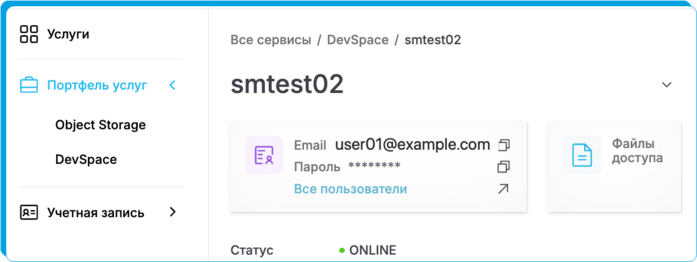
Скачайте файл и положите в каталог, где вы держите конфигурации Kubernetes:
-
Linux и macOS — ~/.kube/
-
Windows — %USERPROFILE%\.kube\
Имя файла может быть любым, например devspace.yaml. Если каталога нет, создайте его:
mkdir -p ~/.kube
|
New-Item -ItemType Directory -Force -Path "$env:USERPROFILE\.kube"
|
Файл доступа — это ваши учётные данные к пространству. Не выкладывайте его в репозиторий и не передавайте коллегам: доступ коллеге выдаётся отдельной ролью на пространство, а не копией файла.
|
Шаг 2. Укажите kubectl на этот файл
kubectl берёт конфигурацию из переменной KUBECONFIG, а если её нет — из файла ~/.kube/config. Проще всего указать путь переменной, не трогая остальные конфигурации:
export KUBECONFIG=~/.kube/devspace.yaml
|
$env:KUBECONFIG = "$env:USERPROFILE\.kube\devspace.yaml"
|
Переменная живёт до закрытия терминала. Чтобы не задавать её каждый раз, добавьте строку в профиль оболочки — ~/.bashrc или ~/.zshrc в Linux и macOS, профиль PowerShell в Windows.
Шаг 3. Войдите и выполните первую команду
Выполните любую команду, например список сервисов пространства:
kubectl get svc
|
При первом запуске откроется браузер со страницей входа: введите тот же адрес электронной почты и пароль, что и в панели управления. После успешного входа команда выполнится, а токен сохранится — следующие команды пароля не потребуют, пока он не истечёт.
Если браузер не открылся сам, скопируйте ссылку из сообщения в терминале и откройте её вручную.
ПРОВЕРКА
Убедитесь, что права на пространство выданы:
kubectl auth can-i get pods
|
Ответ yes означает, что доступ настроен верно.
Посмотрите, что развёрнуто в пространстве:
kubectl get svc
|
kubectl get pods
|
Сервисы DevSpace видны как объекты платформы — например, созданные базы данных:
kubectl get postgreses
|
Применить готовый набор манифестов можно одной командой:
kubectl apply -f my-services.yaml
|
ЕСЛИ ЧТО-ТО НЕ ТАК
|
Симптом
|
Причина
|
Что делать
|
|
error: unknown command "oidc-login" for "kubectl"
|
kubelogin не установлен или лежит не под тем именем
|
Проверьте kubelogin --version и что файл называется kubectl-oidc_login и находится в PATH
|
|
Браузер не открывается, команда ждёт
|
Терминал без графической среды, например подключение по SSH
|
Скопируйте ссылку из сообщения и откройте её в браузере на своём компьютере
|
|
Error from server (Forbidden)
|
Команда обращается к ресурсам вне вашего пространства либо роль не выдана
|
Проверьте kubectl auth can-i. Если прав нет, запросите роль на пространство
|
|
Error from server (Forbidden): ... in the namespace "default"
|
Команда выполнена без указания пространства
|
Добавьте к команде ключ -n tenant-<идентификатор> или пропишите пространство один раз: kubectl config set-context --current --namespace=tenant-<идентификатор>. Имя пространства есть в дашборде: под полем имени в форме создания сервиса (tenant-id) и в строке Namespace на карточке инстанса
|
|
Команды снова просят вход
|
Истёк срок действия токена
|
Это нормально: войдите заново, kubelogin сохранит новый токен
|
|
The connection to the server ... was refused
|
В KUBECONFIG не тот файл или переменная не задана в этом терминале
|
Проверьте echo $KUBECONFIG и задайте путь заново
|
ЧТО ДАЛЬШЕ
Создание сервисов из файлов — опишите сервис в YAML и примените его kubectl apply. Примеры конфигураций есть в статьях по каждому сервису, например Создание инстанса PostgreSQL.
Свой кластер Kubernetes — Создание кластера K8s. У него отдельный файл доступа, не путайте его с файлом пространства.
Профили ресурсов — Справочник resourcesPresets и instanceTypes, чтобы задавать размеры сервисов в манифестах осознанно.