
Быстрый старт работы с DevSpace
ВВЕДЕНИЕ
DevSpace — сервис, в котором вы создаёте изолированные пространства и разворачиваете внутри них приложения: кластеры Kubernetes, базы данных, брокеры сообщений, виртуальные машины и другие сервисы.
Работа идёт в двух интерфейсах, и важно их не путать:
-
панель управления Облакотеки — здесь создаётся само пространство, задаётся его имя, пользователи и контролируется стоимость. С неё начинается эта статья
-
дашборд DevSpace — здесь создаются и настраиваются сервисы внутри пространства. В него вы перейдёте в конце статьи, и о работе в нём написаны остальные статьи документации
Пространство — это изолированная среда вашего проекта, команды или клиента. Сервисы разных пространств не видят друг друга, а внутри одного пространства связаны внутренней сетью.
ПЕРЕД НАЧАЛОМ
Понадобится учётная запись в панели управления Облакотеки с правом заказывать услуги.
Заранее решите, сколько ресурсов выделить пространству: процессор, память, объём хранилища и число внешних адресов. Это верхняя граница, в пределах которой вы потом создаёте сервисы, и её можно изменить позже.
ПОШАГОВОЕ РУКОВОДСТВО
Шаг 1. Откройте сервис DevSpace
В панели управления выберите в меню пункт DevSpace или найдите его в разделе "Услуги".
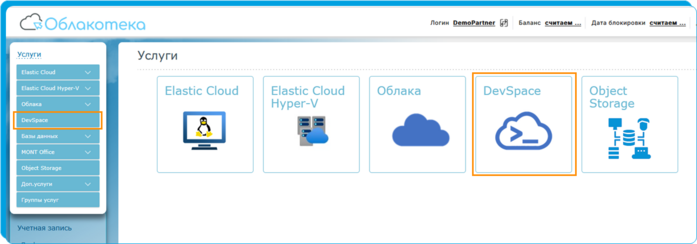
Откроется витрина сервиса со списком ваших пространств.
Шаг 2. Создайте пространство
Нажмите "Создать пространство".
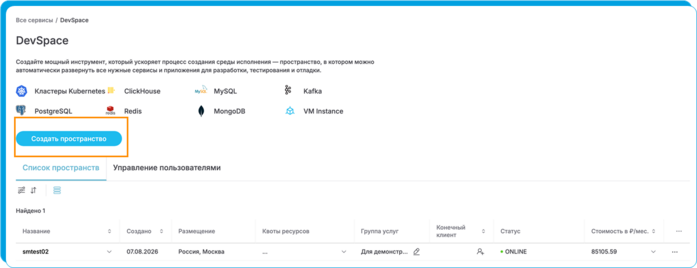
Заполните форму.
|
Поле
|
Что задаёт
|
|
Введите название латиницей
|
Имя пространства. В адреса его сервисов не входит — там используется идентификатор, который платформа выдаёт сама
|
|
Описание
|
Произвольный комментарий, по желанию
|
|
Регион и ЦОД
|
Где физически разместится инфраструктура пространства
|
|
Пользователь
|
Учётная запись, которая будет управлять сервисами. Как её создать — шаг 3
|
|
В составе группы услуг
|
Группировка для финансового учёта
|
|
CPU, RAM, Размер хранилища, Внешний IP
|
Ресурсы пространства: верхняя граница, в пределах которой вы создаёте сервисы
|
Ресурсы задаются ползунками, и справа в карточке "Расчет стоимости" сразу видно, во что обойдётся пространство: разбивка по процессору, памяти, хранилищу и внешним адресам, скидка и итоговая сумма. Период пересчитывается кнопками Год, Месяц, Сутки, Час, а расчёт можно сохранить кнопкой "Скачать расчет".
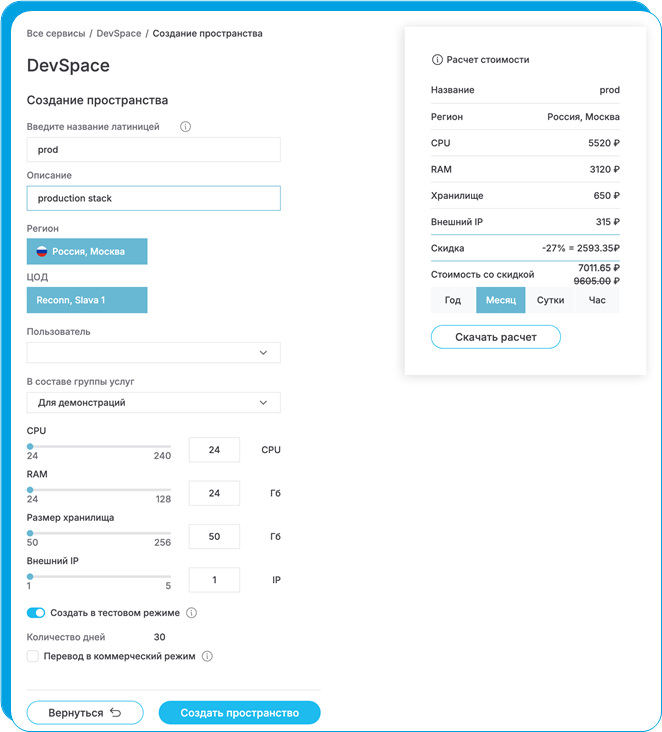
Внешние адреса нужны только тем сервисам, которые действительно смотрят в интернет. Сервисы одного пространства видят друг друга по внутренним адресам, и публиковать их наружу не требуется.
|
Шаг 3. Создайте пользователя для управления пространством
В поле Пользователь выберите существующую учётную запись или создайте новую — пункт Создать пользователя в том же списке.
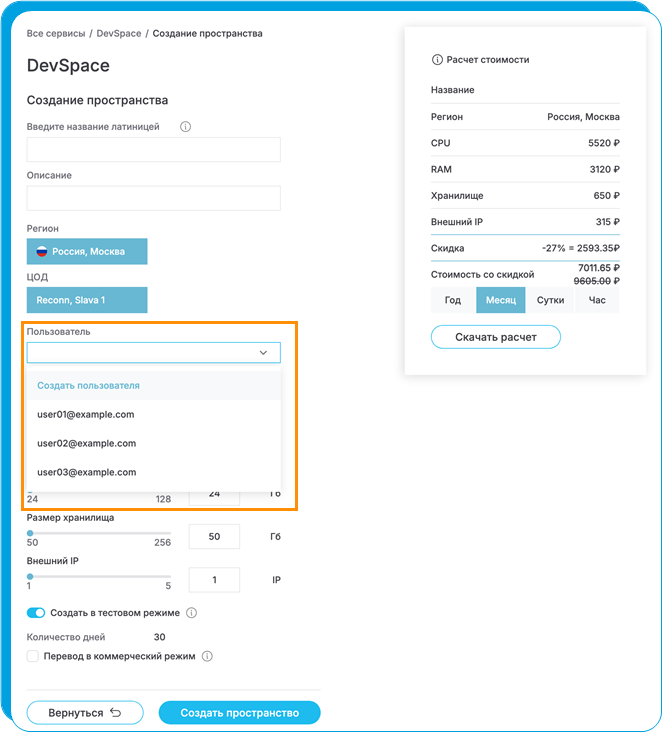
В окне создания укажите электронную почту и пароль.
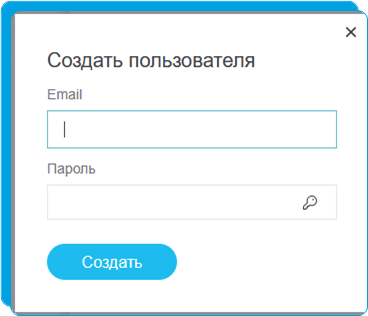
Этот пользователь получит доступ к сервисам пространства — через дашборд, kubectl или Terraform. Отдельные учётные записи на пространство позволяют разделить доступ между проектами и командами и передать управление, не раздавая доступ ко всей панели управления Облакотеки.
Шаг 4. Выберите режим: тестовый или коммерческий
Переключатель Создать в тестовом режиме создаёт пространство на пробный период, число дней показано рядом. Флажок Перевод в коммерческий режим переводит пространство в платный режим сразу.
Тестовый режим позволяет оценить сервис без финансовых обязательств. Перевести пространство в коммерческий режим можно в любой момент пробного периода, причём данные и сервисы остаются на месте: переносить и пересоздавать ничего не нужно.
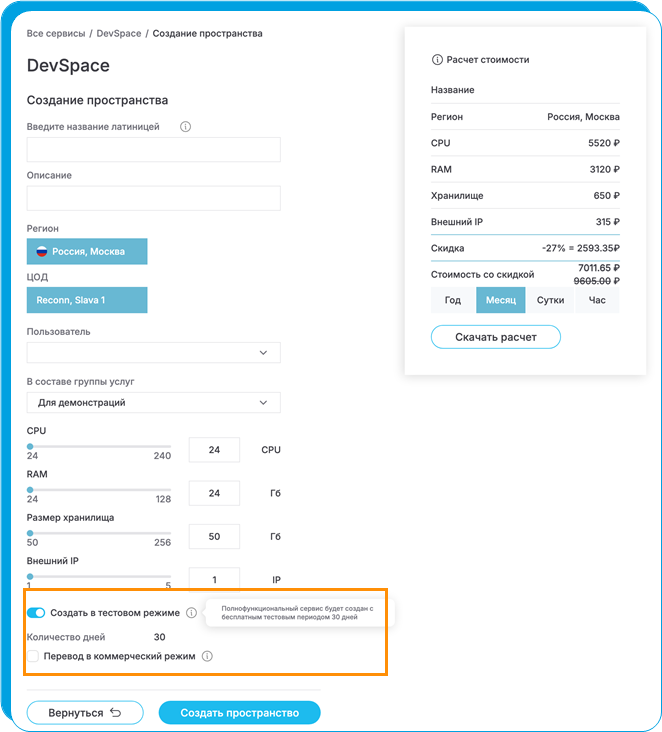
Проверьте форму и нажмите Создать пространство.
Шаг 5. Проверьте страницу пространства
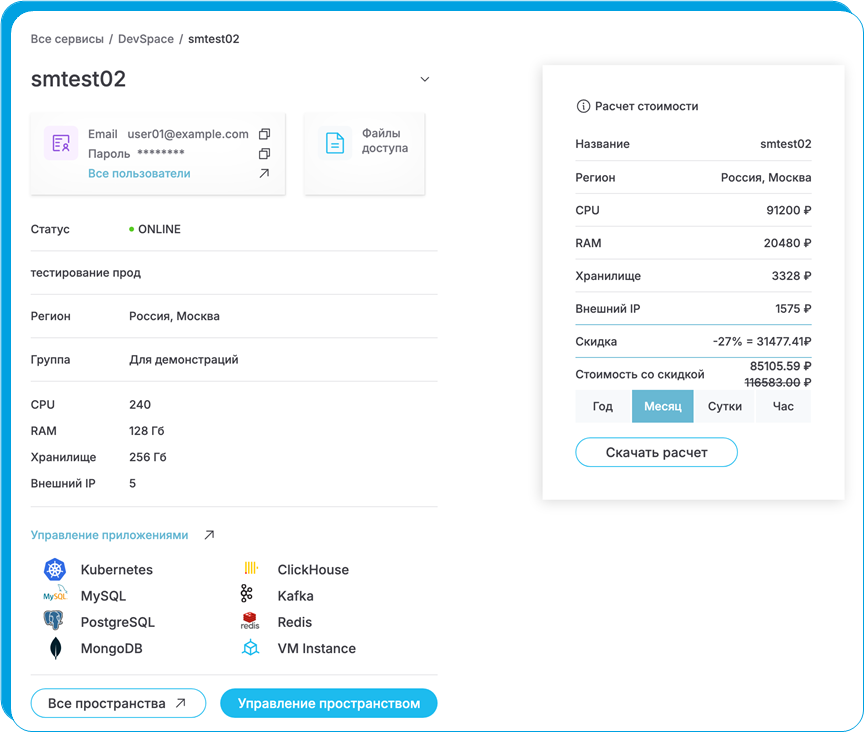
После создания откроется страница пространства. На ней собрано всё, что нужно для начала работы:
-
Email и Пароль пользователя из шага 3 с кнопками копирования, рядом ссылка Все пользователи
-
Файлы доступа — файлы для подключения к пространству через kubectl и другие инструменты командной строки
-
Статус пространства, регион, группа услуг
-
Выделенные ресурсы: CPU, RAM, Хранилище, Внешний IP
-
Список сервисов, доступных в пространстве, и ссылка Управление приложениями
Чтобы изменить размер пространства, нажмите Управление пространством.
Шаг 6. Перейдите к управлению приложениями
Нажмите ссылку Управление приложениями — дашборд DevSpace откроется в новой вкладке. Войдите с почтой и паролем пользователя из шага 3.
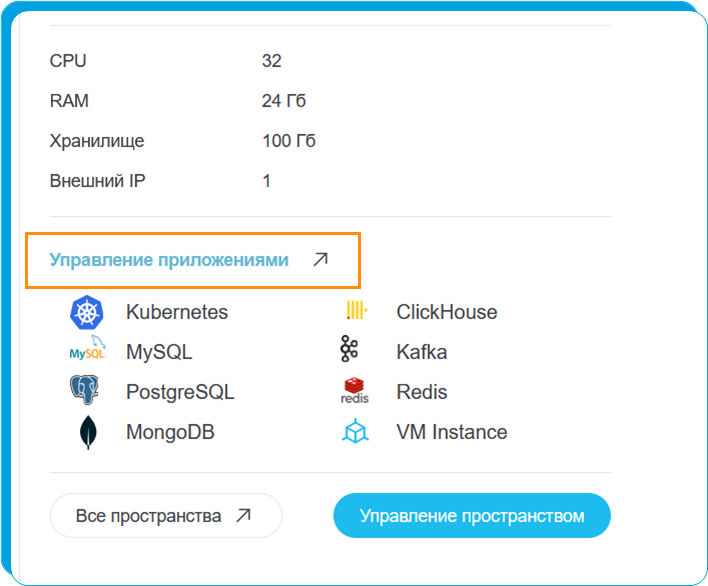
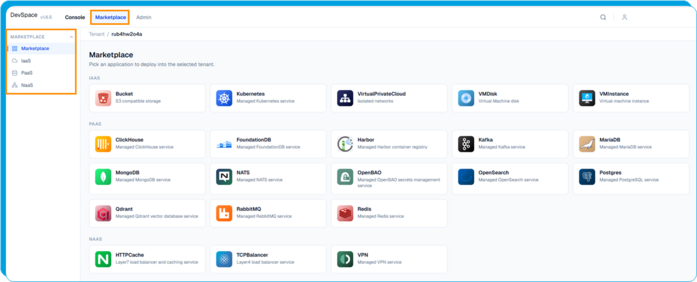
Вы попадёте в дашборд, где в разделе Marketplace собраны все доступные сервисы: Kubernetes, PostgreSQL, MongoDB, Maria DB, Kafka, RabbitMQ, Redis, виртуальные машины и другие.
ПРОВЕРКА
Пространство готово к работе, если:
-
на странице пространства статус ONLINE, а выделенные ресурсы совпадают с заданными при создании — это видно на вкладке Console
-
дашборд DevSpace открывается по ссылке Управление приложениями, а вход принимает почту и пароль пользователя из шага 3
-
в дашборде открывается раздел Marketplace со списком сервисов
ЧТО ДАЛЬШЕ
Первый сервис — создайте, например, кластер Kubernetes по статье Создание кластера K8s или базу данных по статье Создание базы PostgreSQL
Работа из командной строки — подключитесь к пространству через kubectl, используя файлы доступа со страницы пространства: Подключение через kubectl
Размер пространства — меняется кнопкой Управление пространством, пересоздавать сервисы при этом не нужно, однако следует учитывать уже занятые ресурсы и оставлять запас свободных для работы автоматики. Сколько занято, видно на вкладке Console.