
Создание виртуальной машины и первое подключение
ВВЕДЕНИЕ
Виртуальная машина в DevSpace — это обычная машина с собственной операционной системой: вы заходите в неё по SSH, ставите пакеты, правите конфигурационные файлы и запускаете что угодно. В отличие от управляемых сервисов платформа не вмешивается в то, что происходит внутри, и отвечает только за саму машину: процессор, память, диск, сеть и внешний адрес.
Машина собирается из двух объектов, которые создаются по отдельности:
-
VM Disk — диск с операционной системой. Его создают первым: платформа берёт готовый образ системы из своей коллекции и разворачивает на диск нужного размера
-
VM Instance — сама машина. Ей задают размер процессора и памяти, подключают созданный диск и настраивают доступ снаружи
Диск живёт отдельно от машины и переживает её удаление. Поэтому машину можно пересоздать с другими настройками, подключив тот же диск с данными.
Чем это отличается от привычной работы с виртуальными машинами:
-
диск создаётся отдельно от машины и переиспользуется, а не входит в неё неразрывно
-
внешний адрес выдаётся не самой машине, а балансировщику платформы, который пробрасывает на неё выбранные порты
-
вход по паролю в образах из коллекции выключен, доступ открывается SSH-ключом, который вы указываете при создании
-
на случай, когда сеть или SSH сломаны, в дашборде есть консоль VNC — это как монитор, подключённый к машине напрямую
ПЕРЕД НАЧАЛОМ
Понадобятся:
-
доступ к пространству DevSpace и право создавать в нём сервисы
-
SSH-клиент на рабочей станции
-
ваш публичный SSH-ключ — пароль для входа в образах не задан, и без ключа в машину можно будет попасть только через консоль VNC
ПОШАГОВОЕ РУКОВОДСТВО
Шаг 1. Создайте диск
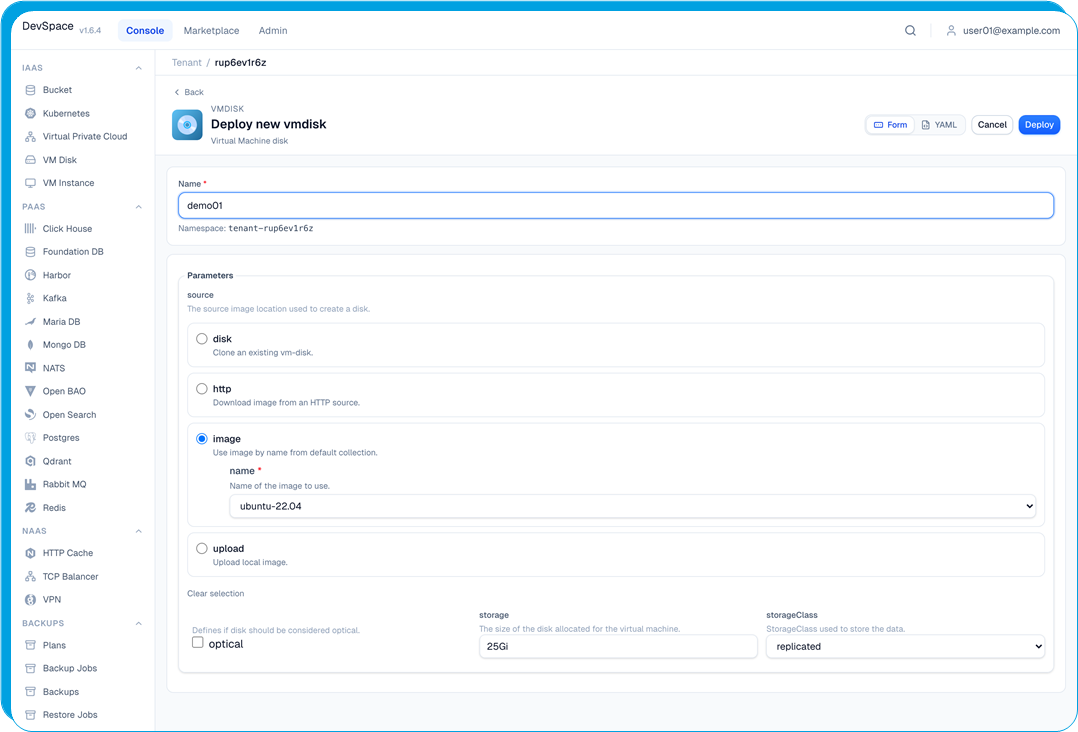
Войдите в дашборд DevSpace и откройте раздел Marketplace. Найдите карточку VM Disk (категория IaaS, подпись «Virtual Machine disk») и откройте её. У формы две вкладки: Form (поля) и YAML (та же конфигурация текстом), под полем имени показан tenant-id вашего пространства.
Для примера в этой статье используются значения:
|
Поле
|
Значение
|
Зачем
|
|
Name
|
demo01
|
Имя диска: строчные латинские буквы, цифры, дефисы. Станет частью имени ресурса (vm-disk-demo01) и будет видно в списке дисков при создании машины
|
|
source
|
image → ubuntu-22.04
|
Откуда взять содержимое диска. Вариант image берёт готовый образ системы из коллекции платформы
|
|
storage
|
25Gi
|
Размер диска
|
|
storageClass
|
replicated
|
Класс хранилища. После создания изменить нельзя
|
|
optical
|
выключено
|
Подключать диск как CD-привод, а не как обычный диск
|
Переключатель source задаёт, откуда берётся содержимое диска, и у него четыре варианта:
-
image — готовый образ системы из коллекции платформы
-
disk — копия другого диска, который уже есть в вашем пространстве. Так делают копию машины или откатываются к заранее подготовленному состоянию
-
http — образ скачивается по ссылке. Подходит для своего образа, выложенного на веб-сервере или S3-бакете без авторизации
Про свой образ по ссылке — в разделе «Диск из своего образа» после шага 2.
Размер диска по умолчанию — 5Gi, и для образа с системой этого может не хватить. Образ разворачивается на диск целиком, и если места мало, диск останется неготовым, а машина с ним не запустится. Для машины общего назначения берите от 25Gi — как в примере. Диск можно увеличить позже, уменьшить нельзя.
|
Шаг 2. Дождитесь готовности диска
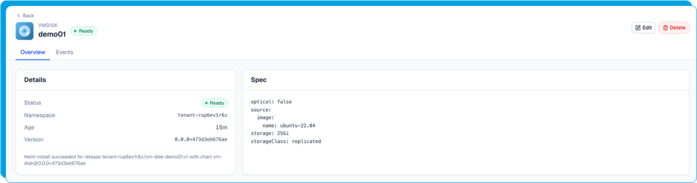
Нажмите Deploy. Откроется карточка диска — дождитесь статуса Ready в шапке. Платформа в это время скачивает образ системы и разворачивает его на диск, так что на готовность уходит несколько минут.
У карточки диска всего две вкладки: Overview с текущей конфигурацией и Events с событиями. Запущенных компонентов у диска нет, поэтому вкладки Workloads здесь не будет — в отличие от остальных сервисов проверять нечего, достаточно статуса.
ДИСК ИЗ СВОЕГО ОБРАЗА
Этот раздел нужен, только если готовых образов из коллекции вам не хватает: например, у вас есть свой подготовленный образ с преднастроенной системой или дистрибутив, которого нет в списке. Для обычной машины пропустите его и переходите к шагу 3.
Образ должен быть диском виртуальной машины в формате qcow2 или raw, допустим и загрузочный ISO — он обрабатывается как raw. Образ можно передавать сжатым архиватором gz или xz, платформа распакует его сама. Форматы других систем виртуализации, например vmdk, не поддерживаются — конвертируйте такой образ заранее, скажем, утилитой qemu-img.
Образ по ссылке (source: http). Подходит, когда образ уже лежит на веб-сервере или в объектном хранилище и доступен по прямой ссылке без авторизации. Скачивает образ сама платформа, а не ваш компьютер, поэтому ссылка должна открываться с её стороны — внутренний адрес вашей сети не подойдёт.
При создании диска выберите в переключателе source вариант http и укажите ссылку в поле url:
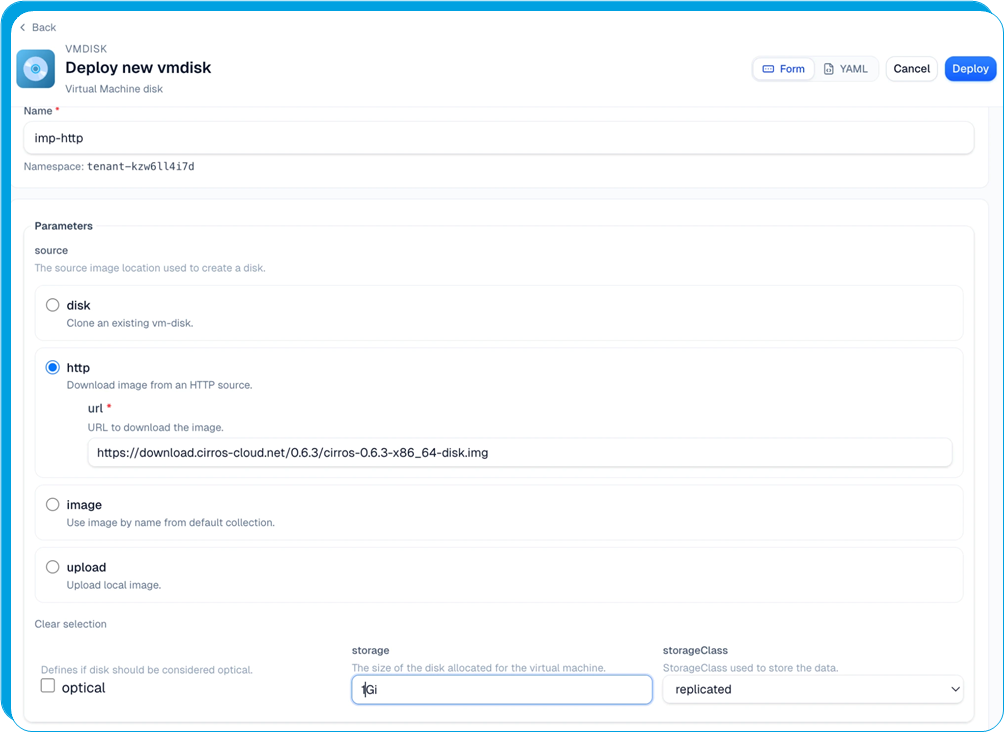
Размер диска в поле storage задавайте с запасом относительно распакованного образа, а не файла по ссылке. Сжатый qcow2 в несколько десятков мегабайт разворачивается в сотни, и если места не хватит, диск останется неготовым.
Нажмите Deploy. Платформа начинает скачивать образ сразу, подключать диск к машине для этого не нужно. Пока идёт скачивание, в шапке карточки держится статус Progressing, а в блоке Details — строка вида «Running 'install' action with timeout of 10m0s». Статус Ready появляется, когда образ скачан и развёрнут на диск.
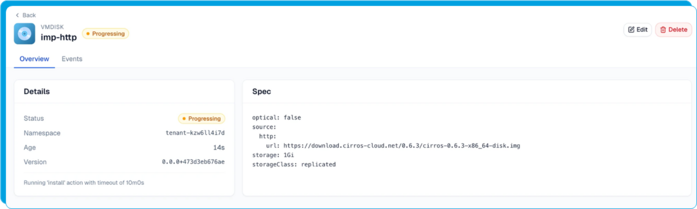
Процентов в карточке нет, виден только статус. Если нужен прогресс, посмотрите его из командной строки — подключение описано в статье Подключение к пространству через kubectl:
kubectl get dv vm-disk-<name> -o jsonpath='{.status.progress}{"\n"}'
|
На вкладке Events видно, как это происходит: сначала хранилище создаёт том (Provisioning, ExternalProvisioning), затем идёт импорт (ImportScheduled, ImportInProgress, ImportSucceeded) и том переходит в Bound.
Среди событий импорта попадаются два помеченных как Warning, и оба нормальны. Importer pod cannot be scheduled означает, что том ещё создаётся и запускать скачивание пока некуда — через несколько секунд импорт стартует сам. Completed: Import Complete помечено предупреждением, хотя означает успешное завершение импорта. Тревожиться стоит, если диск не доходит до Ready и в событиях есть ошибки про недоступность ссылки или нехватку места.
|
Для примера: образ cirros 0.6.3 с развёрнутым размером 112 МиБ на диск 1Gi класса replicated скачался и развернулся примерно за полторы минуты. Для крупного образа это дольше, а скорость зависит от сервера, с которого он забирается.
Шаг 3. Создайте виртуальную машину
Вернитесь в Marketplace и откройте карточку VM Instance (категория IaaS, подпись «Virtual machine instance»).
Для примера в этой статье используются значения:
|
Поле
|
Значение
|
Зачем
|
|
Name
|
demo01
|
Имя машины. Станет частью имени сервиса (vm-instance-demo01)
|
|
external
|
включено
|
Опубликовать машину наружу через балансировщик с внешним адресом
|
|
externalMethod
|
PortList
|
Пробрасывать только перечисленные порты, а не весь трафик
|
|
externalPorts
|
22
|
Порт SSH. Это значение уже стоит в форме
|
|
externalAllowICMP
|
включено
|
Разрешить ping. Включено по умолчанию
|
|
runStrategy
|
Always
|
Машина должна быть всегда запущена
|
|
instanceType
|
u1.medium
| |
|
instanceProfile
|
ubuntu
|
Профиль настроек под операционную систему машины
|
|
disks
|
demo01 (25Gi)
|
Диск из шага 1. Нажмите + add в блоке disks и выберите его в списке
|
|
sshKeys
|
ваш публичный ключ
|
Ключ для входа по SSH. Нажмите + add и вставьте строку целиком
|
instanceProfile подбирает настройки виртуального оборудования под конкретную операционную систему — тип дисковой шины, сетевой адаптер, раскладку устройств. Выбирайте профиль под систему своего диска: для образов Ubuntu — ubuntu, для Debian — debian, для семейства RHEL — rhel.9 или centos.stream9 и так далее. С неподходящим профилем система может не увидеть диск или сеть.
|
Поле externalMethod определяет, как машина видна снаружи:
-
PortList — наружу открыты только порты из списка externalPorts. Остальные закрыты, и это безопаснее
-
WholeIP — машине пробрасывается весь трафик внешнего адреса. Нужно, когда машина сама должна принимать произвольные протоколы, но тогда защиту от лишних подключений настраиваете вы сами внутри системы
Поле runStrategy задаёт, в каком состоянии платформа держит машину:
-
Always — машина всегда запущена, после сбоя или перезагрузки поднимается снова. Обычный выбор
-
Halted — машина создана, но выключена
-
Manual — состоянием управляете вы кнопками на карточке, платформа его не меняет
-
RerunOnFailure — машина перезапускается только после аварийного завершения, а корректное выключение изнутри остаётся выключением
-
Once — машина запускается один раз и после остановки больше не поднимается
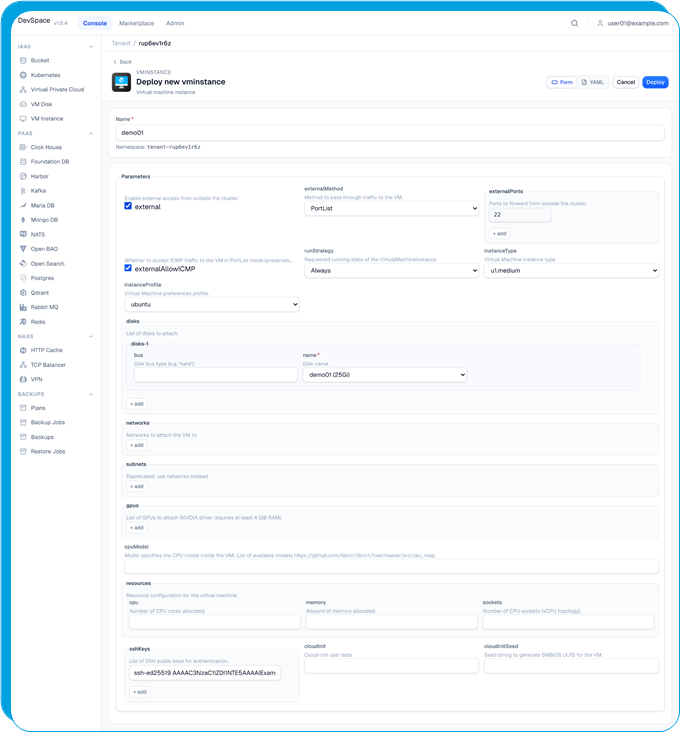
Остальные поля можно оставить пустыми. Их назначение описано в разделе «Параметры».
Шаг 4. Убедитесь, что машина запущена
Нажмите Deploy. Откроется карточка машины — дождитесь статуса Ready в шапке. Рядом с ним появится состояние питания Running и кнопки Start, Restart, Stop, которыми машину можно выключить и включить, не меняя конфигурацию.
Статус Ready означает, что платформа применила конфигурацию. Фактическое состояние смотрите на вкладке Workloads карточки: в разделе Pods одна строка virt-launcher-vm-instance-demo01-… — это и есть запущенная машина. Она готова, когда в строке статус Running, а числа в счётчике совпадают: 1/1.
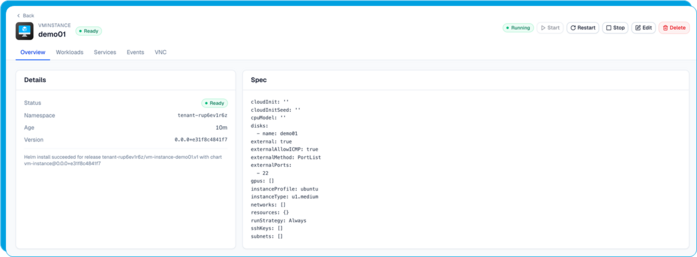
Если строка долго не доходит до Running, откройте вкладку Events. Самая частая причина — диск, которому не хватило места под образ системы (шаг 1).
|
Шаг 5. Получите адрес и подключитесь по SSH
На вкладке Services карточки найдите сервис vm-instance-demo01 — это балансировщик с внешним адресом в колонке External IP и проброшенным портом 22/TCP.

Подключитесь к машине. Имя пользователя в образах из коллекции совпадает с названием системы, для Ubuntu это ubuntu:
ssh ubuntu@<внешний-IP>
|
Вход выполняется по SSH-ключу из шага 3, пароль не спрашивается.
Шаг 6. Откройте консоль VNC
Вкладка VNC карточки показывает экран машины так, как его показывал бы монитор, подключённый к физическому серверу. Консоль работает независимо от сети машины и от SSH, поэтому через неё можно попасть в систему, когда:
-
сломана или неверно настроена сеть, SSH недоступен
-
вы ошиблись в правилах межсетевого экрана и закрыли себе доступ
-
нужно увидеть, что происходит при загрузке системы, или зайти в меню загрузчика
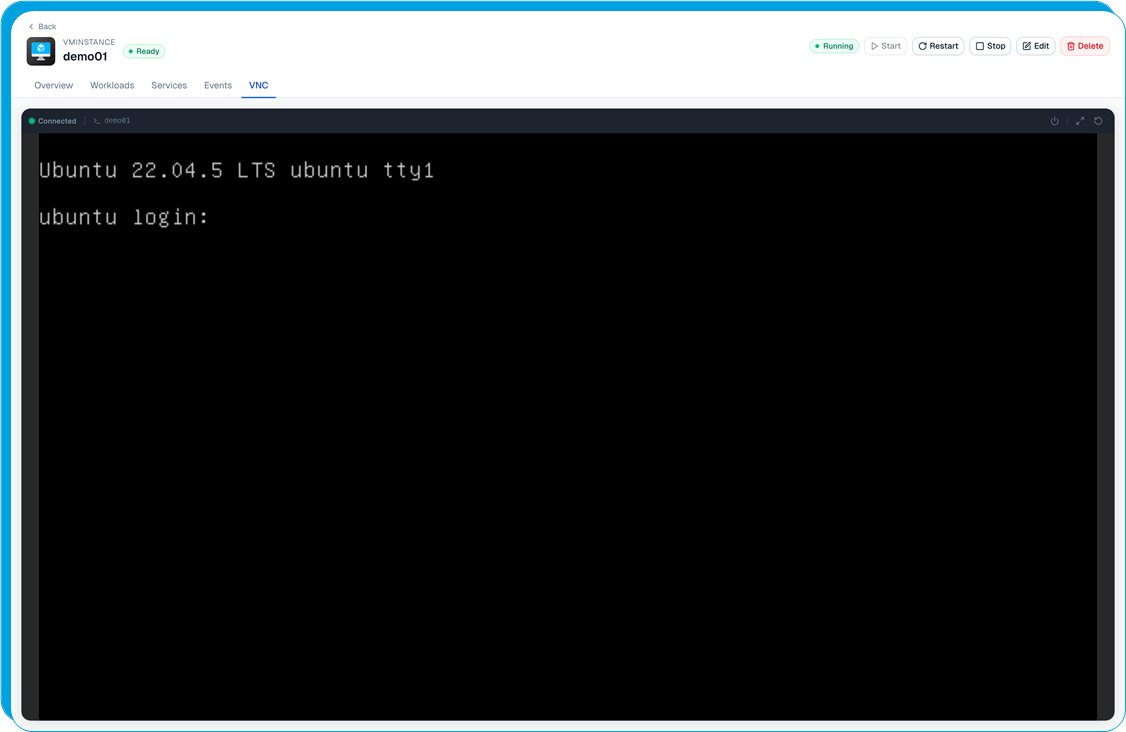
В левом верхнем углу консоли — индикатор подключения и имя машины, в правом — кнопки управления питанием, разворачивания на весь экран и переподключения к консоли.
Вконсоли система просит логин и пароль, а у образов из коллекции пароль не задан — вход в них открывается только по SSH-ключу. Чтобы консоль пригодилась в аварийной ситуации, задайте пароль заранее: либо изнутри машины командой sudo passwd ubuntu, либо при создании машины через поле cloudInit.
|
ПАРАМЕТРЫ
Диск (VM Disk)
|
Параметр
|
Что делает
|
Значение по умолчанию
|
Когда менять
|
|
source.image.name
|
Образ системы из коллекции платформы
|
не задан
|
Основной способ создать диск для новой машины
|
|
source.disk.name
|
Копия другого диска вашего пространства
|
не задан
|
Для копии машины или отката к подготовленному состоянию
|
|
source.http.url
|
Ссылка, по которой скачать образ в формате qcow2, raw или ISO, в том числе сжатый gz или xz
|
не задан
|
Для своего образа, выложенного на веб-сервере и доступного без авторизации
|
|
storage
|
Размер диска
|
5Gi
|
Почти всегда: под образ системы берите от 25Gi. Увеличить можно позже, уменьшить нельзя
|
|
storageClass
|
Класс хранилища: replicated хранит копии данных на нескольких серверах, local быстрее
|
replicated
|
У диска машины своей репликации нет, поэтому по умолчанию replicated. local — когда машина легко пересоздаётся или данные дублирует приложение внутри неё. Параметр неизменяемый
|
|
optical
|
Подключать диск как CD-привод
|
false
|
Для установочного образа, с которого машина загружается при первой установке системы
|
Машина: внешний доступ
|
Параметр
|
Что делает
|
Значение по умолчанию
|
Когда менять
|
|
external
|
Публикует машину наружу через балансировщик с внешним адресом
|
false
|
Включайте, если к машине нужно подключаться из интернета. Машины одного пространства видят друг друга и без этого
|
|
externalMethod
|
PortList — наружу открыты только порты из externalPorts, WholeIP — машине пробрасывается весь трафик адреса
|
PortList
|
WholeIP — когда машина принимает произвольные протоколы и вы сами закрываете лишнее внутри системы
|
|
externalPorts
|
Список портов, которые пробрасываются при PortList
|
[22]
|
Добавьте порты своих служб, например 80 и 443 для веб-сервера
|
|
externalAllowICMP
|
Разрешает ping и определение размера пакета в режиме PortList
|
true
|
Выключайте, только если машина не должна отвечать на ping
|
Машина: выполнение и ресурсы
|
Параметр
|
Что делает
|
Значение по умолчанию
|
Когда менять
|
|
runStrategy
|
Состояние, в котором платформа держит машину: Always, Halted, Manual, RerunOnFailure, Once
|
Always
|
Manual — когда машину включаете вручную, Halted — чтобы создать машину выключенной
|
|
instanceType
|
u1.medium
|
По нагрузке. Размер меняется без пересоздания машины
| |
|
instanceProfile
|
Профиль виртуального оборудования под операционную систему машины
|
ubuntu
|
Под систему своего образа. С неподходящим профилем система может не увидеть диск или сеть
|
|
resources.cpu / resources.memory
|
Явные процессор и память вместо размера из instanceType
|
не заданы
|
Когда готовые размеры не подходят Память указывайте с единицами измерения: 512Mi, 2Gi.
|
|
resources.sockets
|
Число процессорных сокетов в машине
|
не задано
|
Для систем и лицензий, чувствительных к числу сокетов
|
|
cpuModel
|
Модель процессора, которую видит система машины
|
не задана
|
Для программ, требующих конкретных инструкций процессора
|
|
gpus
|
Список видеокарт, подключаемых к машине
|
[]
|
Пока не используется: узлов с GPU в DevSpace нет
|
Машина: диски, сеть и доступ
|
Параметр
|
Что делает
|
Значение по умолчанию
|
Когда менять
|
|
disks
|
Диски, подключаемые к машине. У каждого диска указывается name — имя VM Disk из вашего пространства
|
[]
|
Подключите как минимум диск с системой. Дополнительные диски — для данных, которые должны пережить пересоздание машины
|
|
disks[].bus
|
Тип шины, по которой диск виден системе внутри машины
|
не задан — выбирает платформа
|
Оставляйте пустым, работает в большинстве случаев. Варианты разобраны ниже
|
|
networks
|
Дополнительные сети, к которым подключается машина
|
[]
|
Когда машине нужна отдельная сеть помимо сети пространства
|
|
subnets
|
Устаревший параметр, заменён на networks
|
[]
|
Не используйте в новых машинах
|
|
sshKeys
|
Список публичных SSH-ключей, которым разрешён вход
|
[]
|
Укажите хотя бы один: пароль в образах не задан
|
|
cloudInit
|
Настройки первого запуска системы: пользователи, пароли, пакеты, команды
|
не заданы
|
Чтобы машина поднялась сразу настроенной
|
|
cloudInitSeed
|
Строка, из которой вычисляется постоянный идентификатор машины
|
не задана
|
Когда программам внутри машины нужен неизменный идентификатор оборудования
|
Варианты bus:
|
Значение
|
Когда выбирают
|
|
virtio
|
Обычный выбор для современных систем: драйвер есть в ядре Linux из коробки, работает быстрее остальных
|
|
sata
|
Системы, которые не умеют virtio без дополнительных драйверов, — например старые сборки Windows
|
|
scsi
|
Когда приложению или системе нужен SCSI-контроллер, в том числе для горячего подключения дисков
|
|
usb
|
Редкие случаи совместимости, когда остальные варианты система не видит
|
Шина задаётся у каждого диска отдельно, так что системный диск и диск с данными могут быть на разных. Менять её у работающей машины не стоит: система внутри может не найти диск по новому адресу.
Готовые примеры cloudInit
Поле cloudInit принимает конфигурацию cloud-init — её система читает при первом запуске. Конфигурация многострочная, вписывать её нужно на вкладке YAML: переключитесь на неё и добавьте блок в spec. Первая строка #cloud-config обязательна, без неё система примет текст за обычный файл и ничего не выполнит.
Задать пароль, чтобы войти в машину через консоль VNC:
cloudInit: |
#cloud-config
password: <пароль>
chpasswd: { expire: false }
ssh_pwauth: true
|
Завести своего пользователя с правами администратора и доступом по ключу:
cloudInit: |
#cloud-config
users:
- name: deploy
groups: sudo
sudo: ALL=(ALL) NOPASSWD:ALL
shell: /bin/bash
ssh_authorized_keys:
- <ваш-публичный-ключ>
|
Поставить пакеты и запустить службу сразу после первого старта:
cloudInit: |
#cloud-config
package_update: true
packages:
- nginx
runcmd:
- systemctl enable --now nginx
|
Отступы важны: содержимое идёт на две позиции правее, чем cloudInit, иначе конфигурация не разберётся. Выполняется она один раз — при первом запуске машины, а не при каждом перезапуске.
ПРИМЕР КОНФИГУРАЦИИ
Итоговые ресурсы, соответствующие шагам выше. Вкладка YAML формы показывает и принимает ту же конфигурацию.
Диск:
apiVersion: apps.cozystack.io/v1alpha1
kind: VMDisk
metadata:
name: demo01
spec:
# Готовый образ системы из коллекции платформы.
source:
image:
name: ubuntu-22.04
# Под образ системы 5Gi по умолчанию мало.
storage: 25Gi
# Неизменяемый параметр: выбирайте класс сразу.
storageClass: replicated
# Обычный диск, а не CD-привод.
optical: false
|
Машина:
apiVersion: apps.cozystack.io/v1alpha1
kind: VMInstance
metadata:
name: demo01
spec:
# Внешний адрес с пробросом только перечисленных портов.
external: true
externalMethod: PortList
externalPorts:
- 22
externalAllowICMP: true
# Машина всегда запущена.
runStrategy: Always
# Размер машины и профиль оборудования под Ubuntu.
instanceType: u1.medium
instanceProfile: ubuntu
# Диск с системой из первой части примера.
disks:
- name: demo01
# Вход по ключу: пароль в образе не задан.
sshKeys:
- "<ваш-публичный-ключ>"
|
Производные ресурсы получают префиксы: диск — vm-disk-demo01, машина и её сервис — vm-instance-demo01.
|
ПРОВЕРКА
Подключитесь к машине и посмотрите систему и диск:
ssh ubuntu@<внешний-IP>
|
Внутри машины:
cat /etc/os-release
df -h /
|
Первая команда покажет версию системы, вторая — размер корневого раздела, близкий к размеру диска из шага 1.
Типовые ошибки: Permission denied (publickey) — в машине нет вашего ключа, добавьте его в sshKeys или войдите через консоль VNC. Таймаут подключения — внешний адрес ещё не выдан, порт не добавлен в externalPorts или машина ещё загружается. Диск долго не доходит до Ready — скорее всего, образу не хватило места.
ЧТО ДАЛЬШЕ
-
Настройка при первом запуске — поле cloudInit заводит пользователей, задаёт пароли, ставит пакеты и выполняет команды при первом старте машины. Готовые примеры — в разделе «Параметры».
-
Публикация служб — добавляйте порты своих служб в externalPorts, например 80 и 443 для веб-сервера. Отдельный внешний адрес для каждой службы не нужен.
-
Дополнительные диски — создайте ещё один VM Disk и подключите его в disks. Такой диск переживает пересоздание машины, поэтому данные держите на нём, а не на системном.
-
Масштабирование — instanceType меняется в той же форме, машина перезапустится с новым размером. Диск можно только увеличивать.
-
Удаление — машина и диск удаляются по отдельности. Удаление машины данные на диске не трогает, удаление диска удаляет их безвозвратно.