4.7. Управление виртуальным туннелем в сетях Elastic Cloud KVM
Сервис виртуальный туннель используется для обеспечения сетевой связанности ресурсов и сервисов, подключенных к облачной сети Elastic Cloud KVM, и ресурсов сети в другом расположении (например в офисе, другое облако и т.п.) Используется технология "site-to-site" виртуальный туннель, для чего можно создать IPsec виртуальный туннель по протоколу IKEv2.
1. Создание и управление виртуальным туннелем.
-
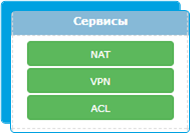
Раздел «Виртуальные сети» предназначен для создания виртуального туннеля для конкретной сети;
-
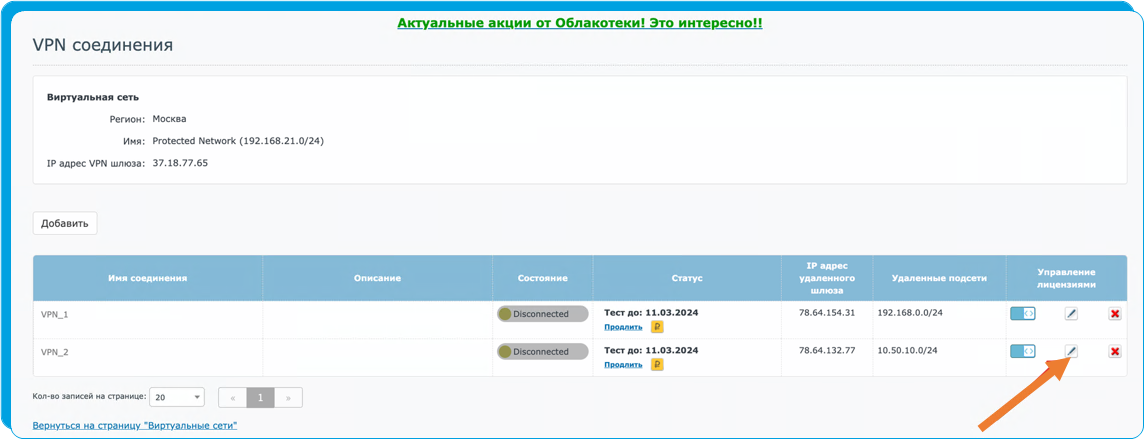
Раздел "Виртуальный туннель" предназначен для управления уже созданными виртуальными туннелями.
2. Подготовка к созданию виртуального туннеля.
Для создания виртуального туннеля виртуальной сети KVM, которую необходимо соединить с внешней сетью, необходимо присвоить внешний IP-адрес.
-
Если сеть уже создана, нажмите кнопку "Добавить внешний IP";
-
При создании новой сети выберите переключатель "Публичный IP".

3. Создание виртуального туннеля.
-
Создание виртуального туннеля возможно в разделе "KVM → Виртуальные сети" по кнопке "Виртуальный туннель", которая активируется после подключения внешнего IP-адреса к виртуальной сети;
-
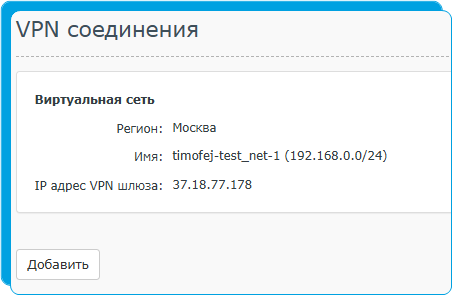
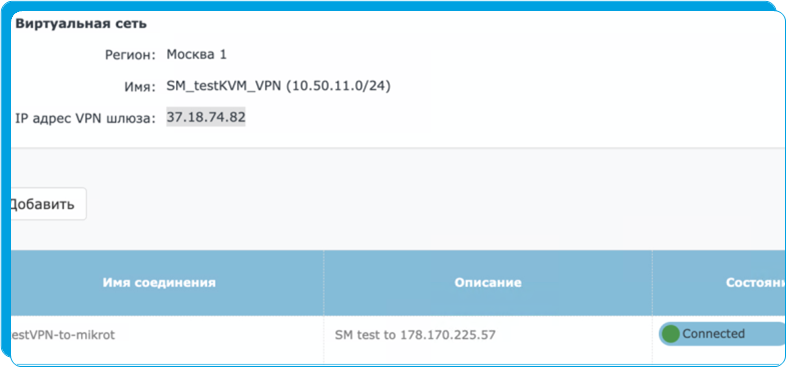
На странице добавления виртуального туннеля можно найти IP-адрес виртуального туннеля шлюза и адрес сети на стороне Облакотеки. Эти параметры потребуются при настройке виртуального туннеля на стороне внешней сети.
4. Настройка виртуального туннеля.
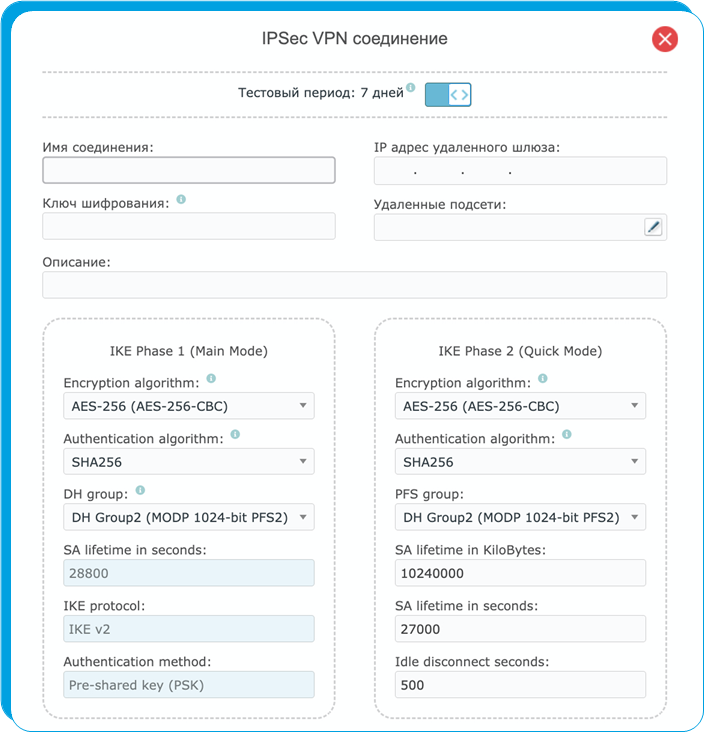
При создании виртуального туннеля по кнопке "Добавить" необходимо выбрать доступные параметры шифрования IPsec, адрес туннеля шлюза на стороне подключаемой внешней сети, ключ шифрования и добавить адрес(а) сетей за внешним виртуальным туннелем шлюзом, в которые будет доставляться трафик из облачной сети. Сетей за туннелем шлюзом может быть несколько. Укажите те из них, в которые требуется обеспечить маршрутизацию. При настройке внешнего туннелем шлюза также укажите указать адрес подключаемой виртуальной сети на стороне провайдера для обеспечения маршрутизации.
Ключ и все параметры шифрования должны совпадать на обоих сторонах виртуального туннеля.
|
5. Проверка статуса виртуального туннеля.
При правильной настройке виртуального туннеля шлюза на обоих сторонах соединение перейдёт в статус "Connected" на странице списка виртуальных туннелей
6. Управление созданными виртуальными туннелями.
-
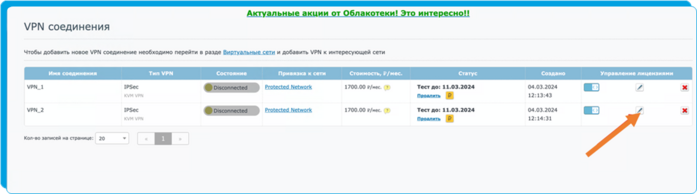
Управление созданными виртуальными туннелями возможно в общем разделе - "Виртуальные туннели";
-
Также можно использовать кнопку "Виртуальный туннель" для конкретной сети из раздела "Виртуальные сети".