5.7. Управление tunnel в сетях Elastic Cloud KVM
Сервис tunnel используется для обеспечения сетевой связанности ресурсов и сервисов, подключенных к облачной сети Elastic Cloud KVM, и ресурсов сети в другом расположении (например в офисе, другое облако и т.п.) Используется технология "site-to-site" виртуальный туннель, для чего можно создать IPsec tunnel по протоколу IKEv2.
1. Создание и управление
tunnel-
Раздел "Виртуальные сети" предназначен для создания tunnel для конкретной сети;
-
Раздел "Tunnel" предназначен для управления уже созданными виртуальными туннелями.
2. Подготовка к созданию tunnel
Для создания tunnel виртуальной сети KVM, которую необходимо соединить с внешней сетью, необходимо присвоить внешний IP-адрес.
-
Если сеть уже создана, нажмите кнопку "Добавить внешний IP";
-
При создании новой сети выберите переключатель "Публичный IP".

3. Создание
tunnel-
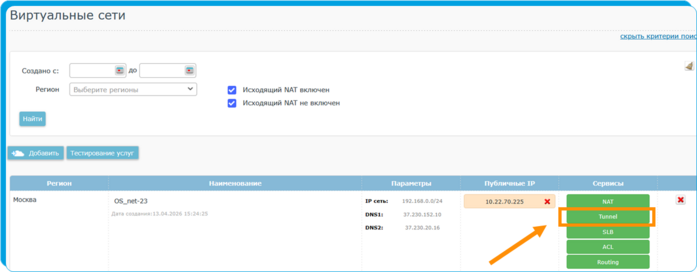
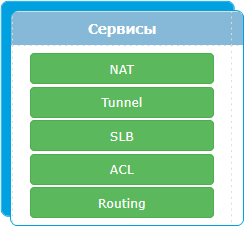
Создание tunnel возможно в разделе "KVM → Виртуальные сети" по кнопке "Tunnel", которая активируется после подключения внешнего IP-адреса к виртуальной сети;
-
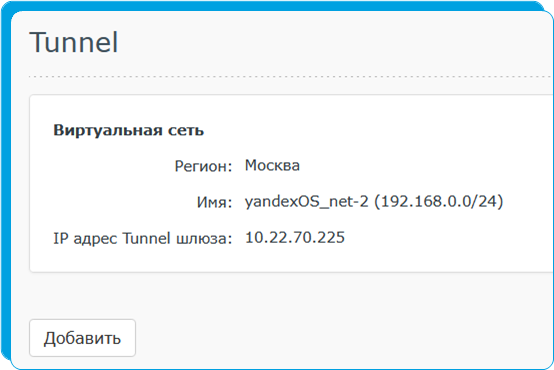
На странице добавления tunnel можно найти IP-адрес tunnel-шлюза и адрес сети на стороне Облакотеки. Эти параметры потребуются при настройке tunnel на стороне внешней сети.
4. Настройка виртуального tunnel
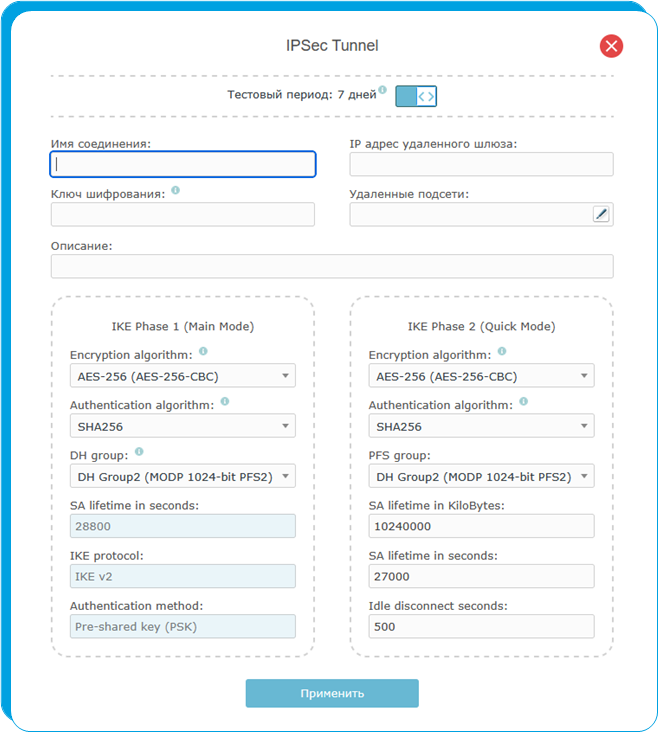
При создании tunnel по кнопке "Добавить" необходимо выбрать доступные параметры шифрования IPsec, адрес tunnel-шлюза на стороне подключаемой внешней сети, ключ шифрования и добавить адрес(а) сетей за внешним tunnel-шлюзом, в которые будет доставляться трафик из облачной сети. Сетей за tunnel-шлюзом может быть несколько. Укажите те из них, в которые требуется обеспечить маршрутизацию. При настройке tunnel-шлюза также укажите указать адрес подключаемой виртуальной сети на стороне провайдера для обеспечения маршрутизации.
Ключ и все параметры шифрования должны совпадать на обоих сторонах tunnel.
|
5. Проверка статуса tunnel
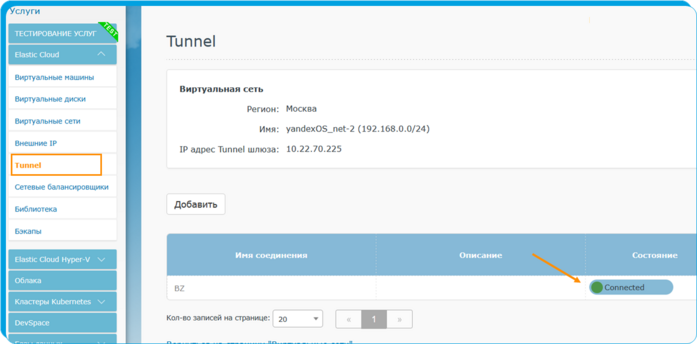
При правильной настройке
tunnel-
шлюза на обоих сторонах соединение перейдёт в статус "Connected" на странице списка "Tunnel"
6. Управление созданными tunnel
-
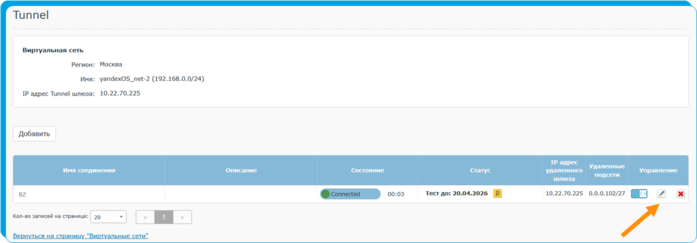
Управление созданными tunnel возможно в общем разделе - "
Tunnel
";
-
Также можно использовать кнопку "
Tunnel
" для конкретной сети из раздела "Виртуальные сети".