Добавление или замена диска ВМ из библиотеки облака
Добавление или замена диска ВМ из библиотеки облака
В портале управления Облакотеки https://cp.oblakoteka.ru клиент может добавить\заменить диски (файлы vhdx) своей ВМ на диски (файлы vhdx), которые он может закачать в библиотеку своего облака.
Данная возможность позволяет переносить диски ВМ (т.е. по сути сами ВМ) из любого места (сеть предприятия, другие провайдеры, из «дома», …) в ВМ которые размещены в Облакотеке.
Возможны следующие варианты:
-
заменить рабочий (в том числе и загрузочный) диск ВМ на подгруженный диск.
-
добавить в ВМ подгруженный диск как дополнительный.
На данный момент нельзя через портал импортировать загрузочные диски для ВМ generation 2. В таких случаях Вам надо отправить письмо с запросом на support@oblakoteka.ru
|
Процесс состоит из нескольких этапов:
-
Загрузка диска в библиотеку облака (через FTP).
-
Непосредственное добавление\замена диска ВМ.
Загрузка диска и редактирование его свойств
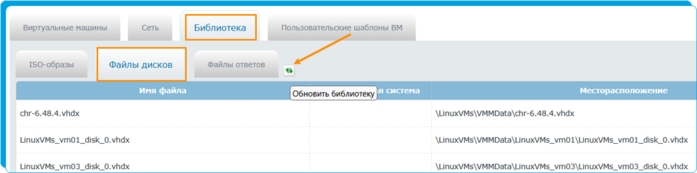
Для того чтобы использовать собственный диск, его нужно загрузить на FTP-сервер облака в папку VMMData. Все подгруженные диски отображаются в панели управления в разделе «Библиотека» во вкладке «Файлы дисков». Если после загрузки диск не появился в списке дисков, тогда нужно обновить библиотеку, нажав соответствующую кнопку.
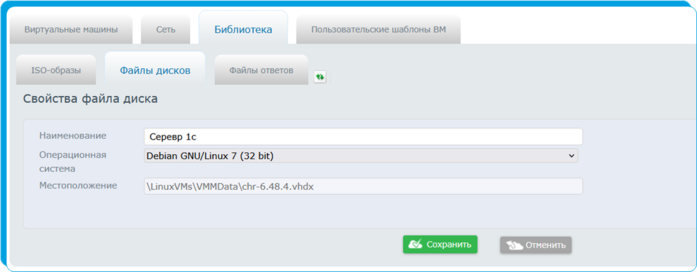
Файл диска можно использовать и для замены/добавления диска в существующей ВМ, так и для создания шаблона ВМ. В случае использование для замены/добавления, поле «Операционная система» служит в качестве информационного. Для создания шаблона ВМ это поле надо задать (необходимо указать редакцию ОС на этом диске). Для изменения поля «Операционная система» нужно в поле диска нажать кнопку «Изменить».

Поле «Наименование» - дружественное название диска, по умолчанию оно соответствует имени vhdx файла диска. Рекомендуем переименовать его чтобы название отражало предназначение диска. Например, «Сервер 1С». В поле «Операционная система» нужно из выпадающего списка указать необходимую ОС.
Замена рабочего диска ВМ на подгруженный в библиотеку
После замены рабочего диска на подгруженный, предыдущий диск удаляется.
|
На данный момент нельзя через портал заменять загрузочные диски для ВМ generation 2. В таких случаях вам надо отправить письмо с запросом на support@oblakoteka.ru
|
Для замены существующего диска ВМ на подгруженный, вам нужно в свойствах ВМ, в поле с диском нажать кнопку «Изменить».
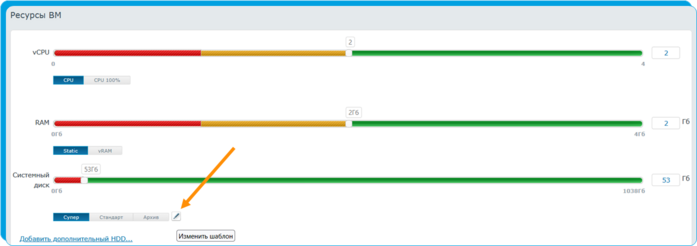
Из выпадающего списка, выберете нужный шаблон и нажмите "Изменить диск".
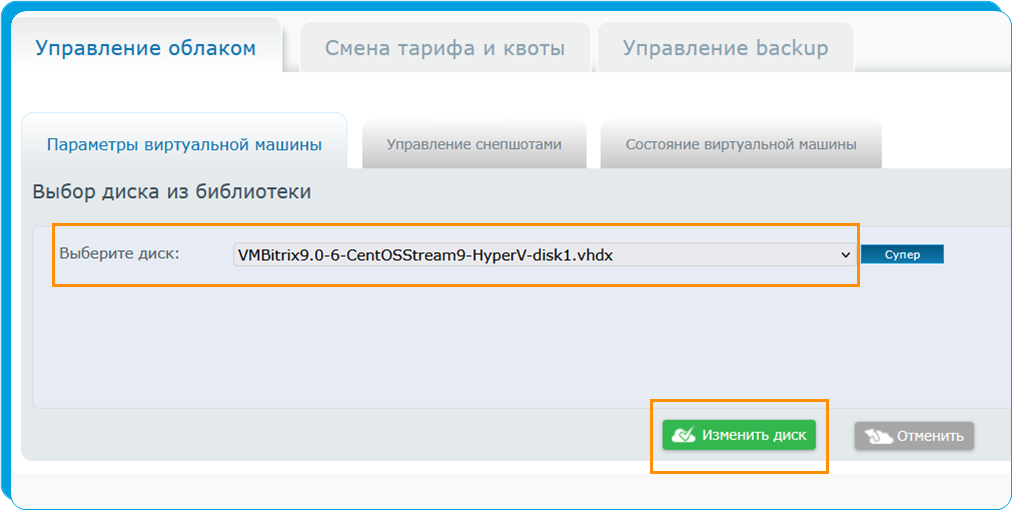
Процедура замены диска занимает некоторое время (в зависимости от размера заменяющего диска), на протяжении которого машина будет недоступна!
|
Добавление подгруженного диска в рабочую ВМ
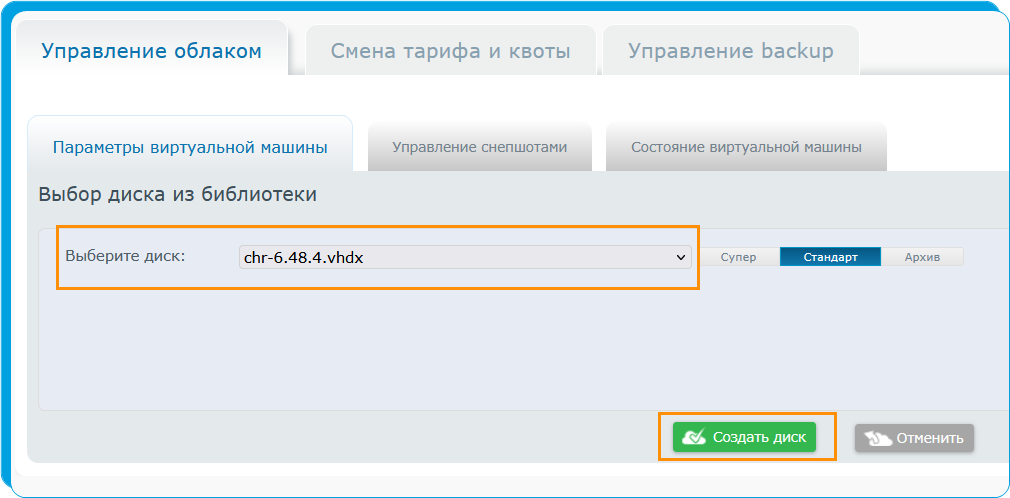
Подгруженный Вами диск так же можно добавить к уже работающей ВМ. Для этого в окне редактирования свойств ВМ нажать кнопку «Добавить дополнительный HDD…», поставить галочку «Использовать существующий диск» и нажать кнопку «Добавить дополнительный HDD».
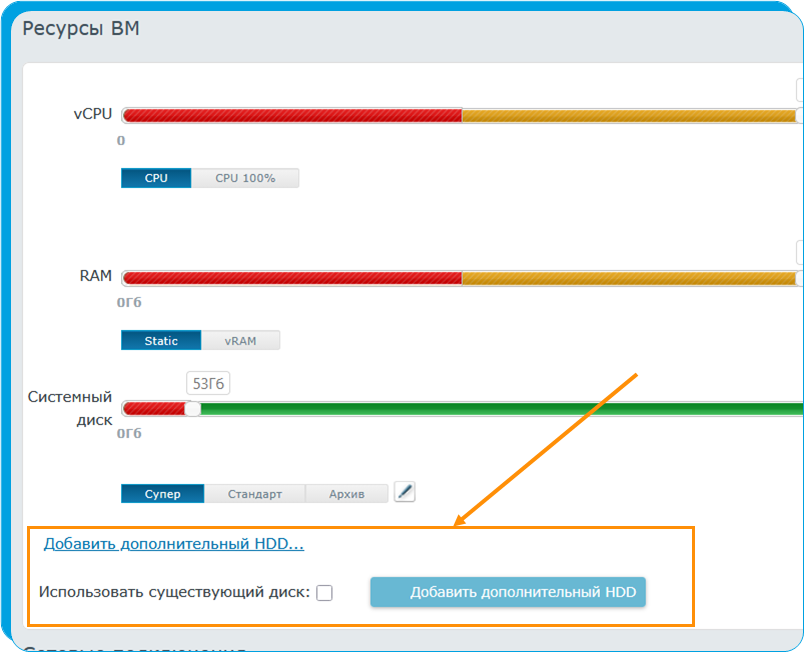
Далее выбрать из списка диск, который хотите добавить и нажать кнопку «Создать диск»